
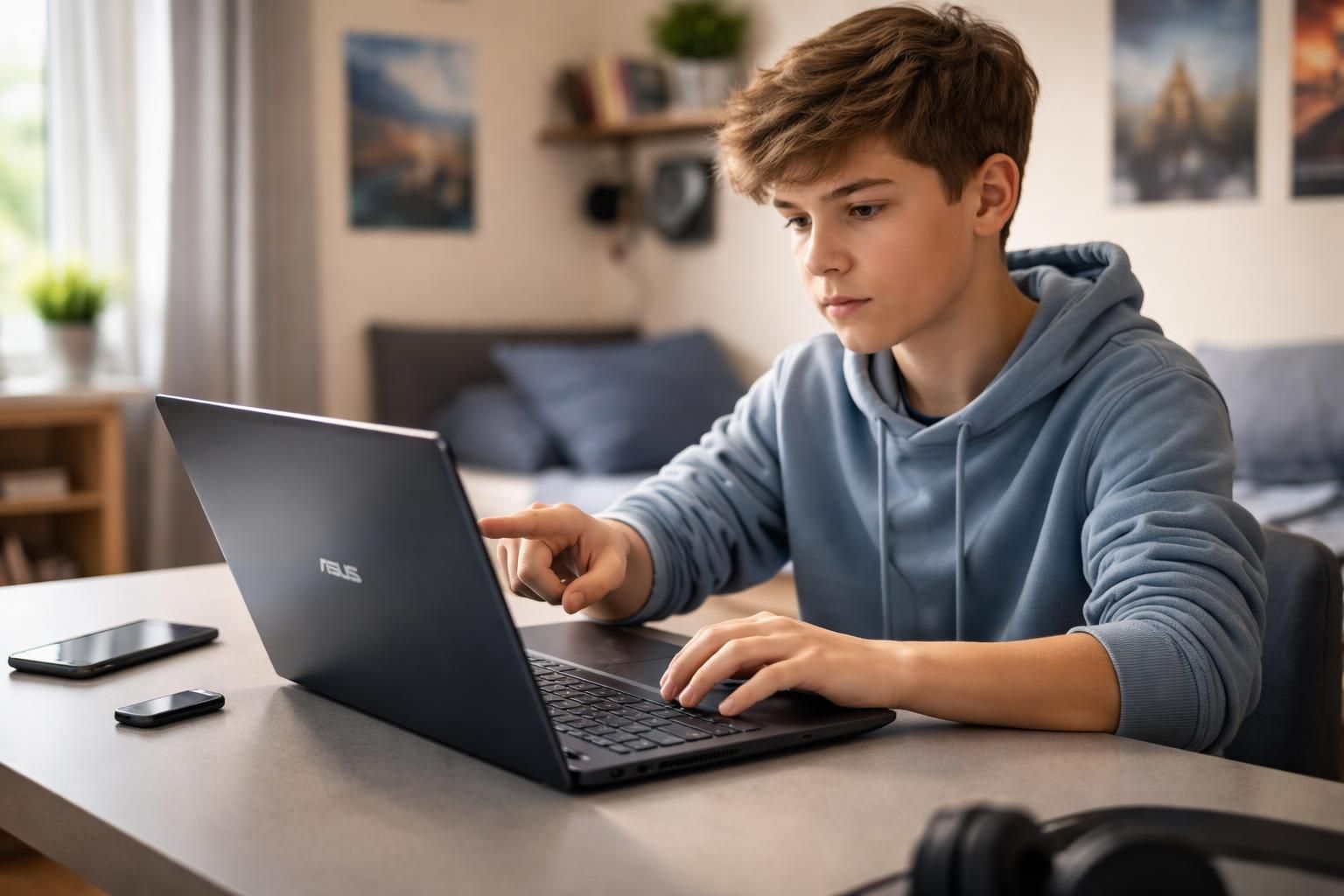
Veiller au bon fonctionnement des appareils électroniques, particulièrement ceux utilisés par les adolescents, devient essentiel à mesure que les technologies évoluent. Dans cette optique, il est important d’aborder les problèmes courants auxquels les utilisateurs d’ordinateurs portables, tels que ceux de la marque Asus, peuvent être confrontés. Parmi ceux-ci, les pannes liées au pavé tactile ainsi que les redémarrages forcés sont fréquemment signalées. Par conséquent, ce guide se concentrera sur les solutions possibles pour ces problèmes, facilitant ainsi une utilisation optimale des appareils pour les jeunes utilisateurs. Les adolescents, en constante recherche de productivité et de divertissement, tirent le meilleur parti de leurs ordinateurs, rendant ce guide à la fois pertinent et nécessaire.
Les problèmes courants avec le pavé tactile Asus
Les utilisateurs de portables Asus rapportent souvent des problèmes concernant le pavé tactile. Ce dernier peut devenir complètement insensible, afficher des clics invalides ou ne pas fonctionner ordinairement. Comprendre les causes possibles et savoir tester le tactile constitue une première étape vers la résolution du problème. Il est crucial de procéder à une vérification systématique des paramètres et des configurations avant d’envisager un dépannage plus complexe.
Activation du pavé tactile : les premières étapes
Parfois, il arrive que le pavé tactile soit désactivé par inadvertance à l’aide de la touche de fonction appropriée sur le clavier. Généralement, cette touche se trouve sur les touches F6 ou F9. L’utilisateur doit :
- Identifier la touche de fonction correcte.
- Appuyer simultanément sur cette touche et la touche « Fn ».
- Vérifier à l’écran si une notification indique que le pavé tactile est activé.
En cas d’échec, une autre vérification des paramètres Windows est nécessaire. L’utilisateur doit se rendre dans les paramètres du pavé tactile et s’assurer que celui-ci est effectivement activé.
Configuration via MyASUS
Pour les appareils équipés, l’application MyASUS peut offrir une interface conviviale pour ajuster les paramètres du pavé tactile. Voici les étapes à suivre :
- Rechercher « MyASUS » dans la barre de recherche Windows et l’ouvrir.
- Accéder à la section Personnalisation.
- Sous les options de périphérique d’entrée, s’assurer que le pavé tactile est déverrouillé.
Cette application permet également de tester d’autres aspects du matériel, permettant ainsi de s’assurer du bon fonctionnement de l’appareil dans son ensemble.
Les redémarrages intempestifs sur les ordinateurs portables Asus
Un autre problème récurrent signalé par les utilisateurs d’Asus est le phénomène de redémarrage aléatoire. Cette situation peut être causée par divers facteurs, allant des pilotes de périphériques défectueux aux problèmes d’alimentation, en passant par des conflits système.
Identifier les causes possibles
Avant de procéder au dépannage, il est essentiel d’identifier certaines raisons fréquentes qui peuvent déclencher ces redémarrages. Parmi les causes notables, on retrouve :
- Un défaut d’alimentation électrique, que ce soit via l’adaptateur secteur ou la batterie.
- Des fichiers système corrompus pouvant influer sur le bon fonctionnement de Windows.
- Des surchauffes potentielles dues à un nettoyage régulier insuffisant des ventilateurs et des bouches d’aération.
- Des conflits au niveau des pilotes, souvent causés par des mises à jour incompatibles.
Solutions recommandées
Pour remédier à ces redémarrages anarchiques, plusieurs solutions peuvent être envisagées :
- Accéder au BIOS pour désactiver la fonction de démarrage rapide.
- Mettre à jour tous les pilotes disponibles, tout particulièrement celui du système d’alimentation.
- Effectuer un diagnostic système via l’application MyASUS pour identifier les erreurs matérielles.
- Supprimer les périphériques externes qui pourraient créer des interférences.
Les outils de dépannage pour les utilisateurs d’Asus
Le dépannage peut sembler complexe, surtout pour les adolescents peu familiers avec ce type de solutions techniques. Ainsi, l’utilisation d’outils appropriés et accessibles devient bien plus facile. L’application MyASUS est un bon point de départ, fournissant des options de diagnostic clairement définies et des étapes à suivre pour corriger les problèmes détectés.
Utilisation de MyASUS pour le diagnostic
Cette application offre plusieurs fonctionnalités, parmi lesquelles le diagnostic du système qui permet d’établir un rapport sur l’état du matériel. Les adolescents peuvent apprendre à utiliser cet outil afin d’identifier aisément les problèmes avant qu’ils ne s’aggravent. Par ailleurs, il est pertinent de tester la santé du disque et de vérifier le système de mémoire, crucial pour une utilisation fluide de l’appareil.
Pratiques pour éviter les problèmes futurs
Pour garantir une expérience sans heurts lors de l’utilisation de leur ordinateur portable, les adolescents doivent intégrer certaines habitudes. Maintenir l’appareil à jour, réaliser des maintenances régulières et avoir des connaissances basiques sur les réglages de l’ordinateur aideront à anticiper des problèmes techniques.
Les mises à jour régulières
Les mises à jour du système d’exploitation, des pilotes et des applications logicielles sont cruciales. Elles garantissent non seulement la sécurité des données personnelles, mais améliorent également la performance générale de l’appareil. Il est conseillé de vérifier régulièrement les mises à jour et de les installer lorsque cela est possible.
Entretenir son matériel
Un entretien physique de l’ordinateur est également fondamental. Cela inclut le nettoyage régulier des ventilateurs et des surfaces pour éviter l’accumulation de poussière, souvent responsable de la surchauffe. De plus, conserver son appareil dans un endroit frais et aéré peut prolonger sa longévité.
Recours à un professionnel en cas de besoin
Il est parfois nécessaire de faire appel à des professionnels, en particulier lorsque les problèmes persistent malgré les multiples tentatives de dépannage. Des services tels que ceux offerts par le centre de support Asus peuvent fournir une expertise additionnelle afin de résoudre des problèmes techniques avancés, assurant ainsi la continuité de l’utilisation sans souci.
Contacter le support technique Asus
Le support technique peut offrir des conseils adaptés, mais également prendre en charge des réparations matérielles si cela est nécessaire. Les adolescents doivent apprendre à faire appel à ces services en gardant à l’esprit qu’une bonne communication avec le support technique peut entraîner des solutions rapides et efficaces.
Conclusion
En somme, les utilisateurs de portables Asus doivent être conscients des problèmes potentiels qui peuvent survenir et des manières de les résoudre. En comprenant les fonctions de leur appareil et en utilisant les outils disponibles, ils seront en mesure d’assurer un maintien efficace de leur matériel et d’éviter des désagréments futurs. L’expérience d’un utilisateur averti sera toujours plus riche, d’où l’importance de l’éduquer sur ces sujets.